一键安装


选择网络环境
联网安装
网络可访问性检查
更新至最新版希沃管家
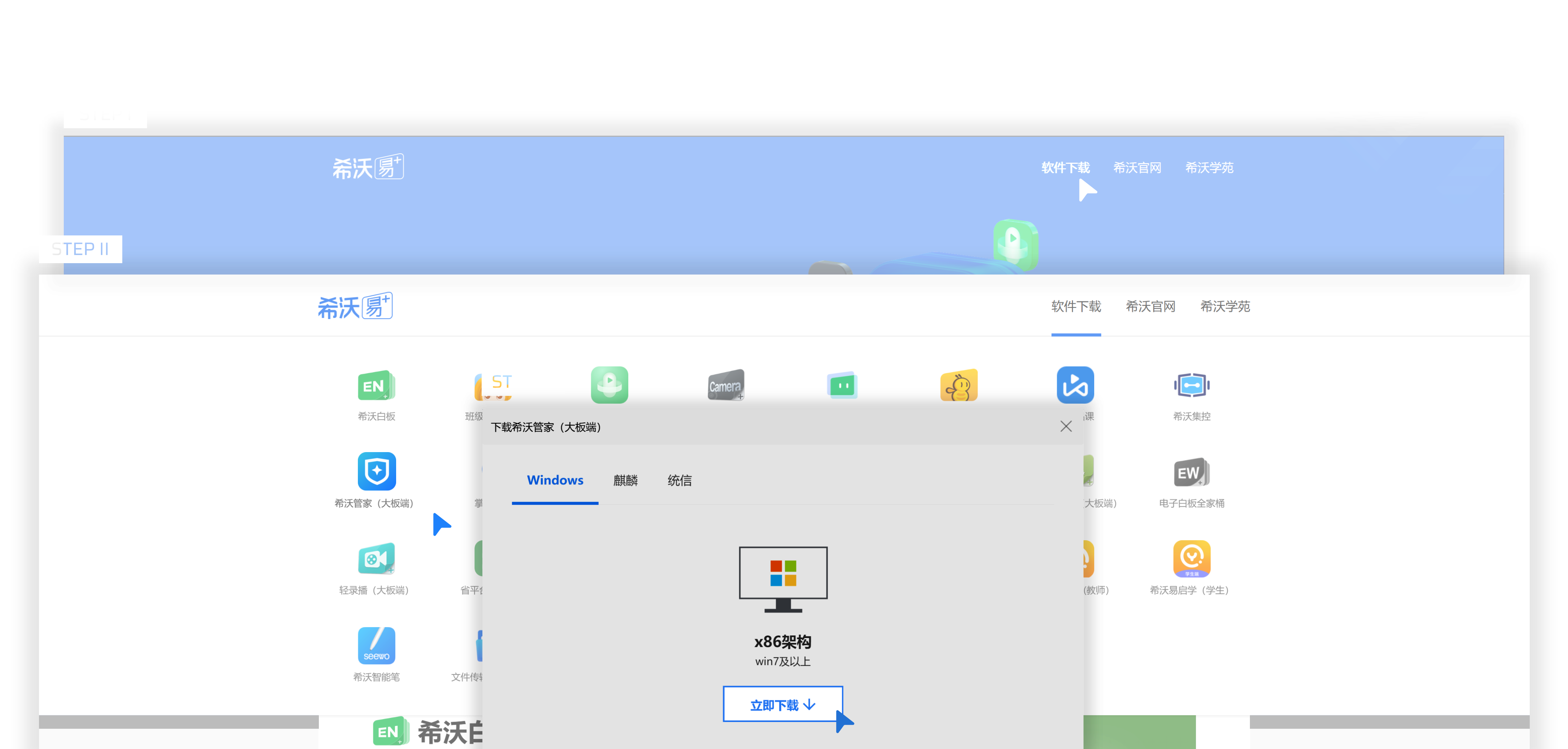
请打开 e.seewo.com, 接着按下图所示完成管家最新版下载。
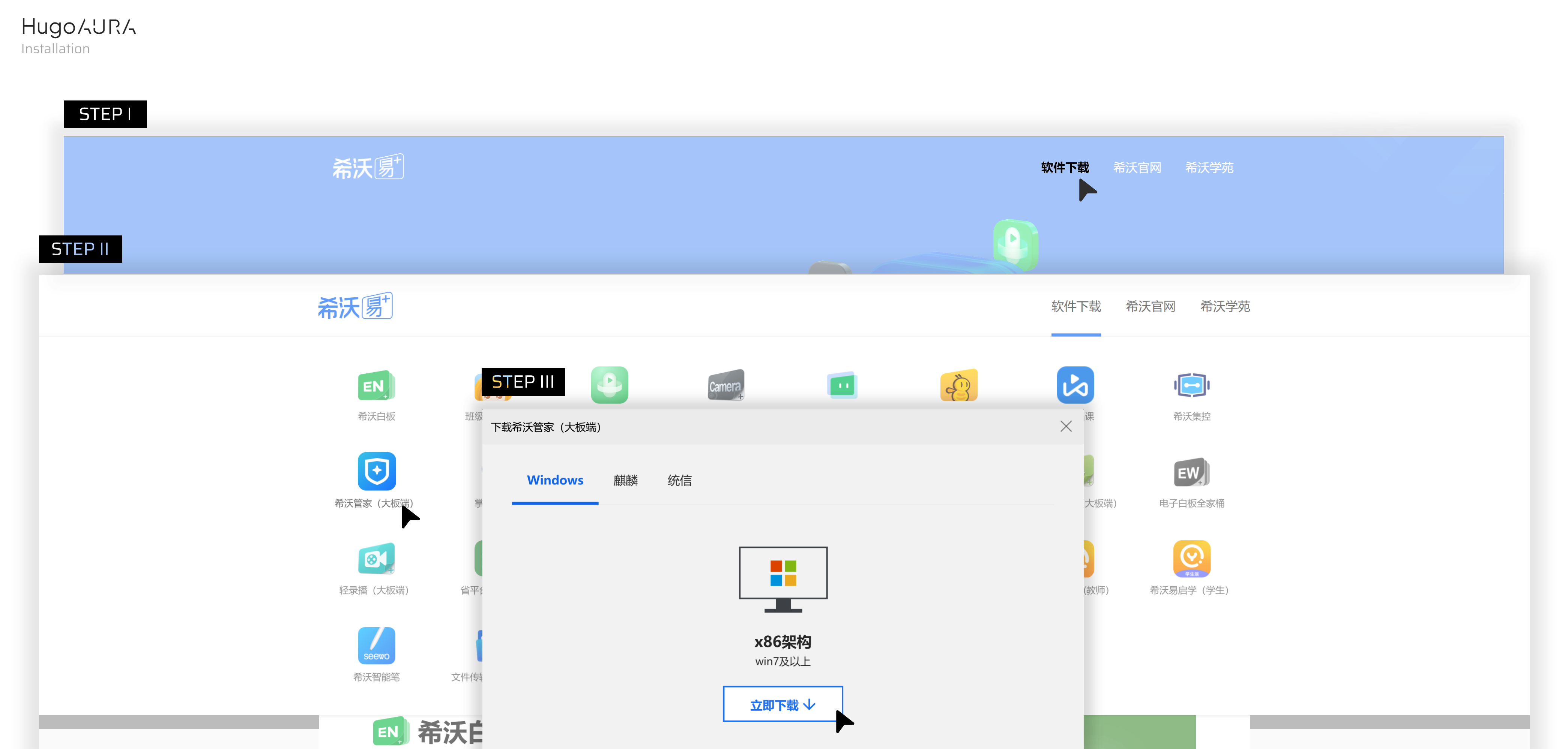
- 将鼠标置于顶栏 "软件下载" 处
- 在展开的软件列表中选择 "希沃管家 (大板端)"
- 在弹窗中默认的 "Windows" 选项卡中点击 "立即下载"
下载完成后, 运行安装包并根据提示操作即可。此过程可能需要 1 ~ 5 分钟 (取决于您的设备性能)。
下载安装器文件
如果网络情况允许, 推荐您通过 GitHub Releases 下载安装器文件。
一般选择最新的 Release 即可。
如果您的网络在访问 GitHub 时存在困难, 也可通过以下渠道下载:
| 下载渠道 | 下载链接 | 最新版本 |
|---|---|---|
| GitHub | 链接 | 始终最新 |
| 蓝奏云 | 链接 (提取码: cmba) | v0.0.4-beta-I |
运行安装器
请选择安装器运行方式:
通过图形界面安装 Windows 10+
请双击运行安装器。
解决 SmartScreen 警告
如果您的设备开启了 Windows Defender SmartScreen, 可能会在运行时看到类似下图的警告框:
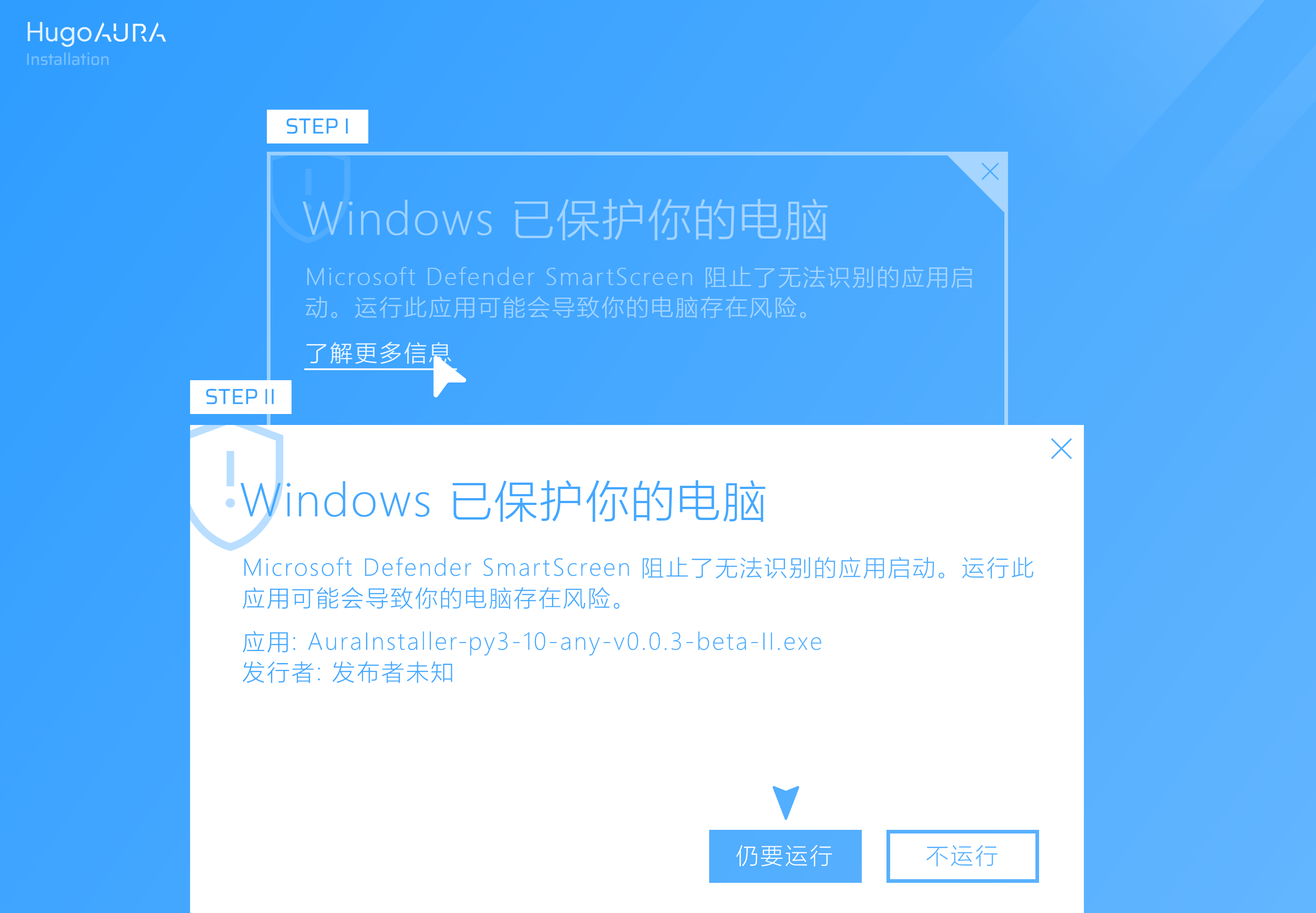
这是因为安装器没有数字签名所致。如果您是从上方任一来源下载的, 那么可以完全信任此文件。
请:
- 点击弹框中的 "了解更多信息"
- 点击弹框底部靠左的 "仍要运行" 按钮
使用 GUI 安装器
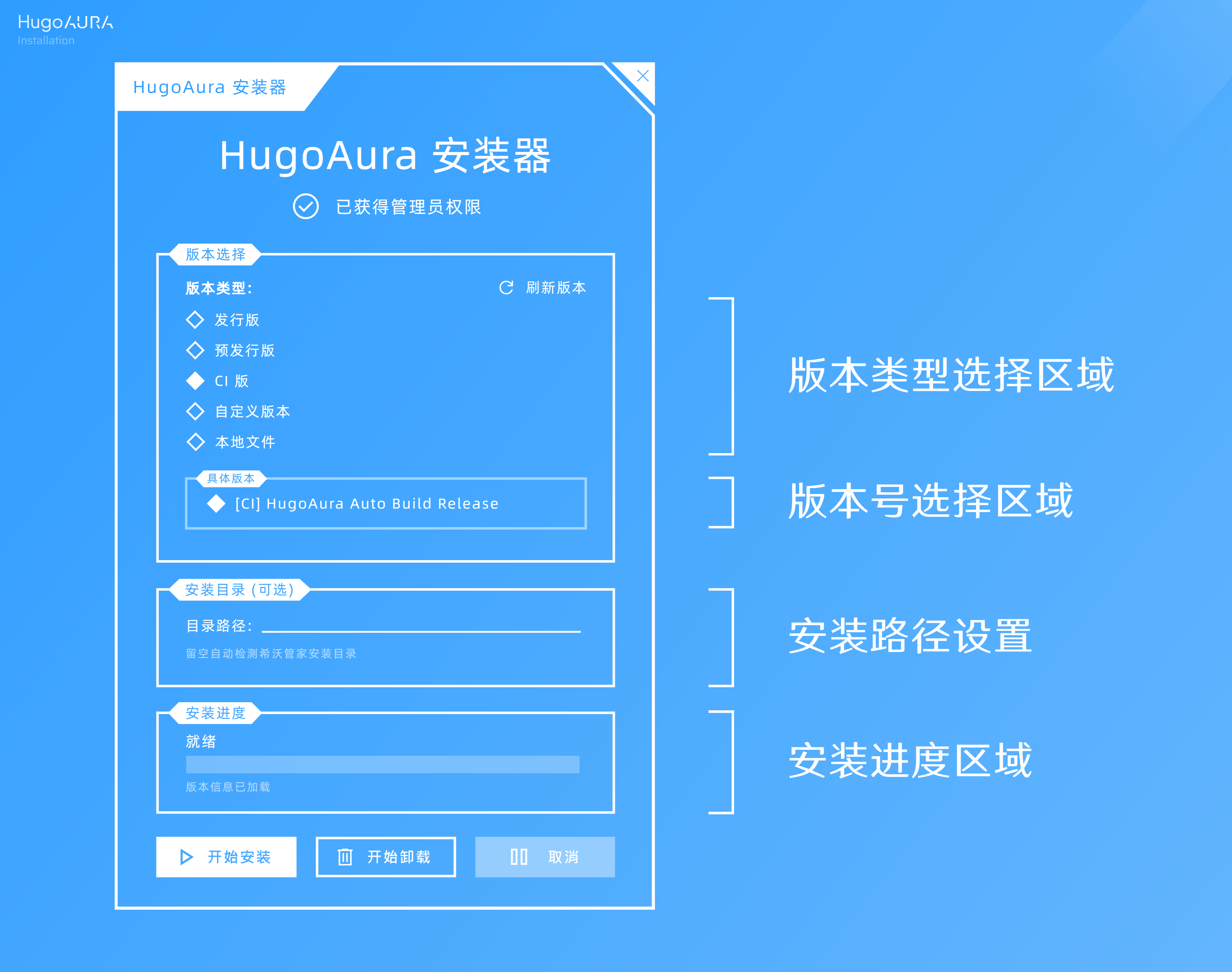
针对 Windows 10+ 用户, HugoAura-Enhanced-Install 提供了友好的图形化界面供您执行操作。
请小心照骗
请按如下步骤完成安装:
- 在「版本类型选择区域」, 选择一个合适的版本类型 (一般推荐使用 CI 版, 与一般软件不同, HugoAura-Enhanced-Main 的稳定版 (发行版) 不一定能良好兼容最新版管家)
- 在「版本号选择区域」选择最新版本 (一般无需修改, 最顶上第一个即为最新版)
- 正常情况下, 无需填写 "安装路径设置" 的信息。直接在底部操作按钮区域点击 "开始安装" 即可。
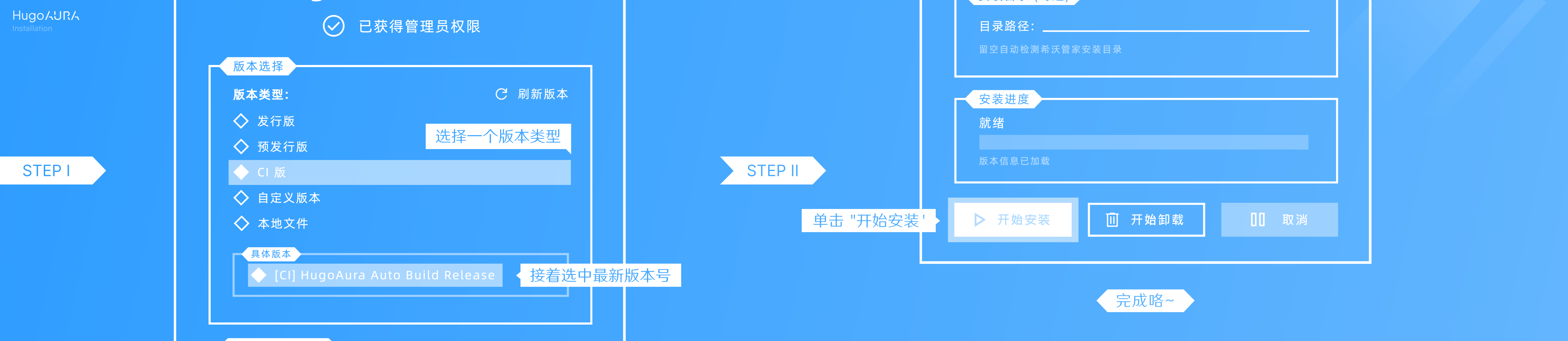
完成上述步骤后, 等待安装器执行工作。在安装完成后, 您应该会看到:
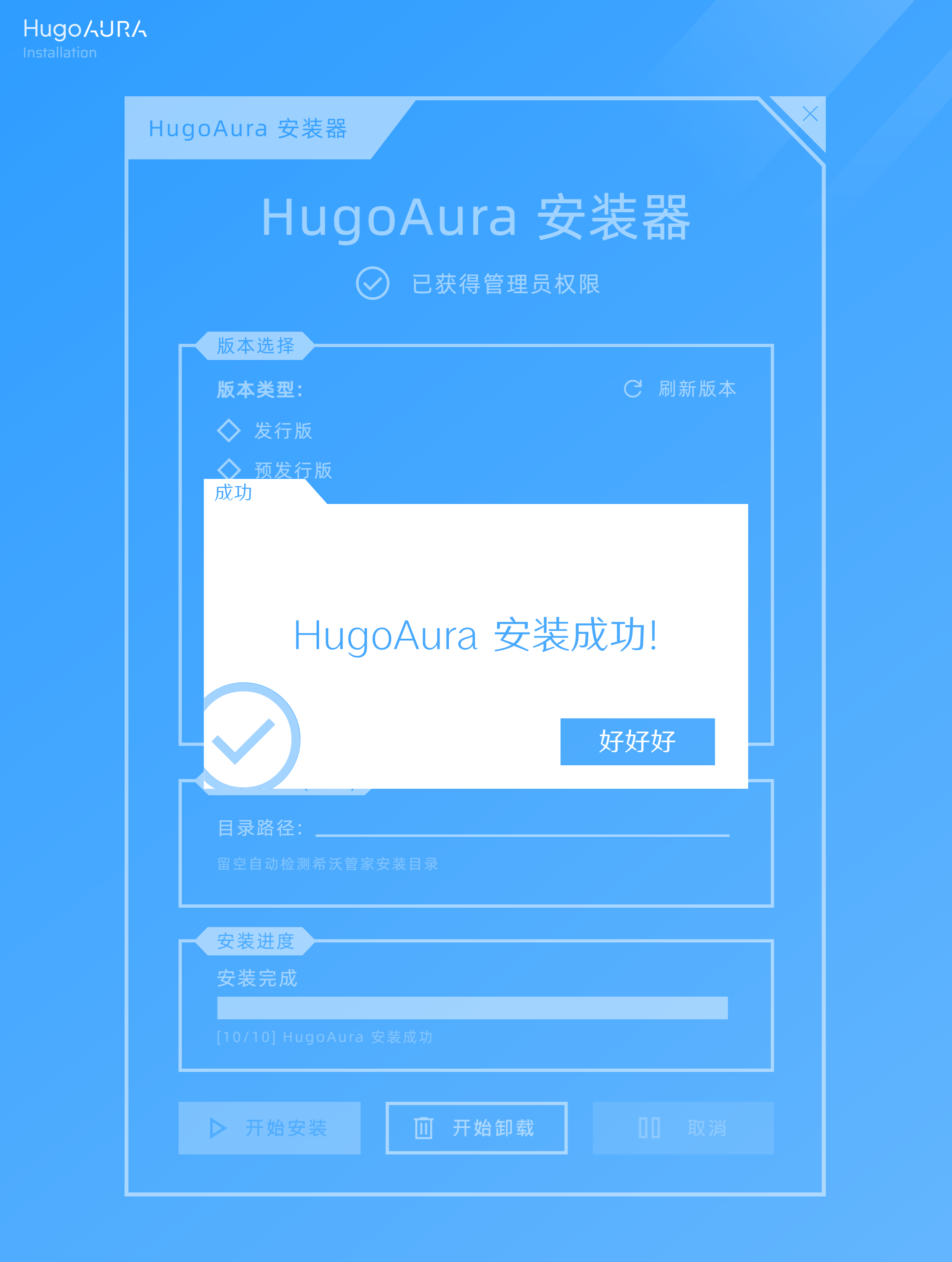
此时, 请手动双击桌面上的管家图标, 以打开希沃管家前端窗口。
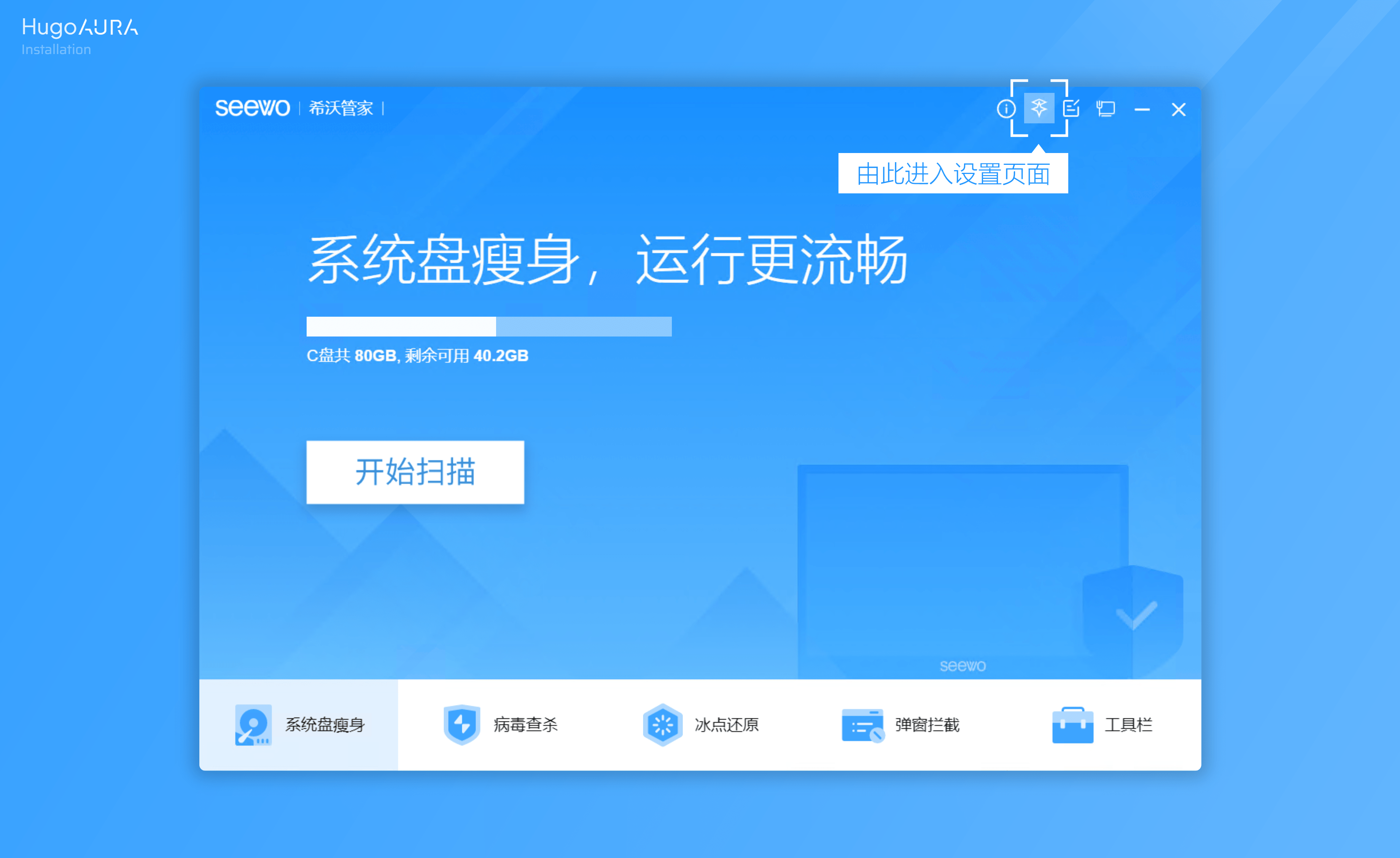
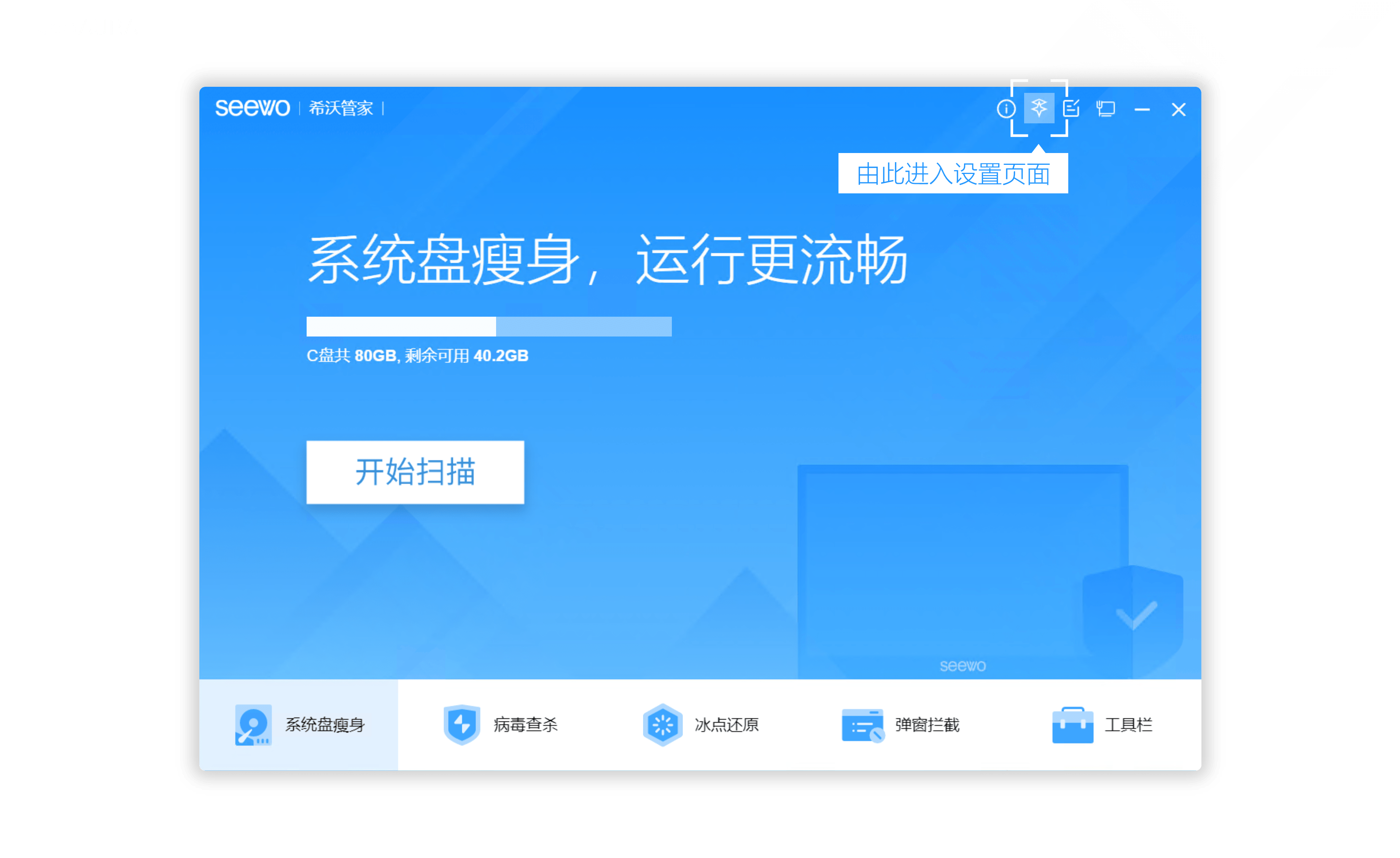
接下来请跟随下图图示找到 HugoAura-Enhanced 设置入口:
通过交互式 CLI 安装 Windows 7+
请双击运行安装器。
如果遇到安全警告弹窗, 请参考 解决 SmartScreen 警告。
如果看到 UAC 弹窗, 请点击 "是"。
使用交互式 CLI 界面
运行后, 您应该可以看到类似如图所示的命令行窗口:
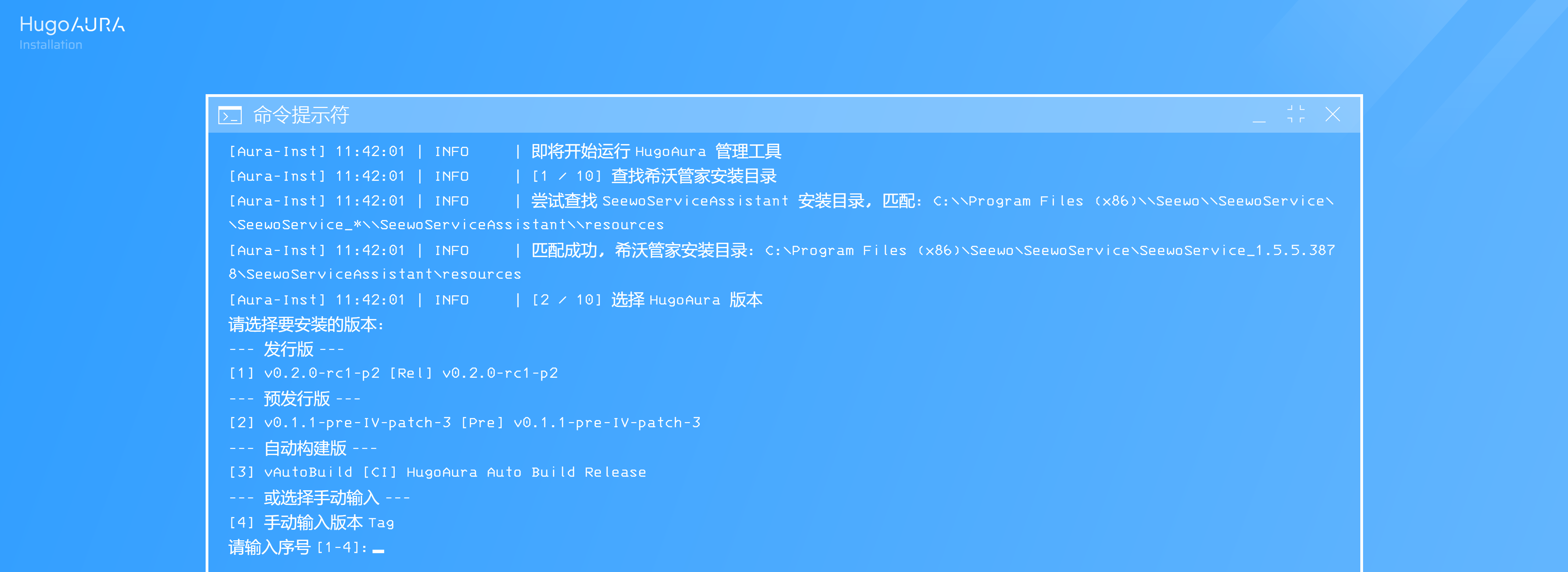
请根据下图所示进行操作:
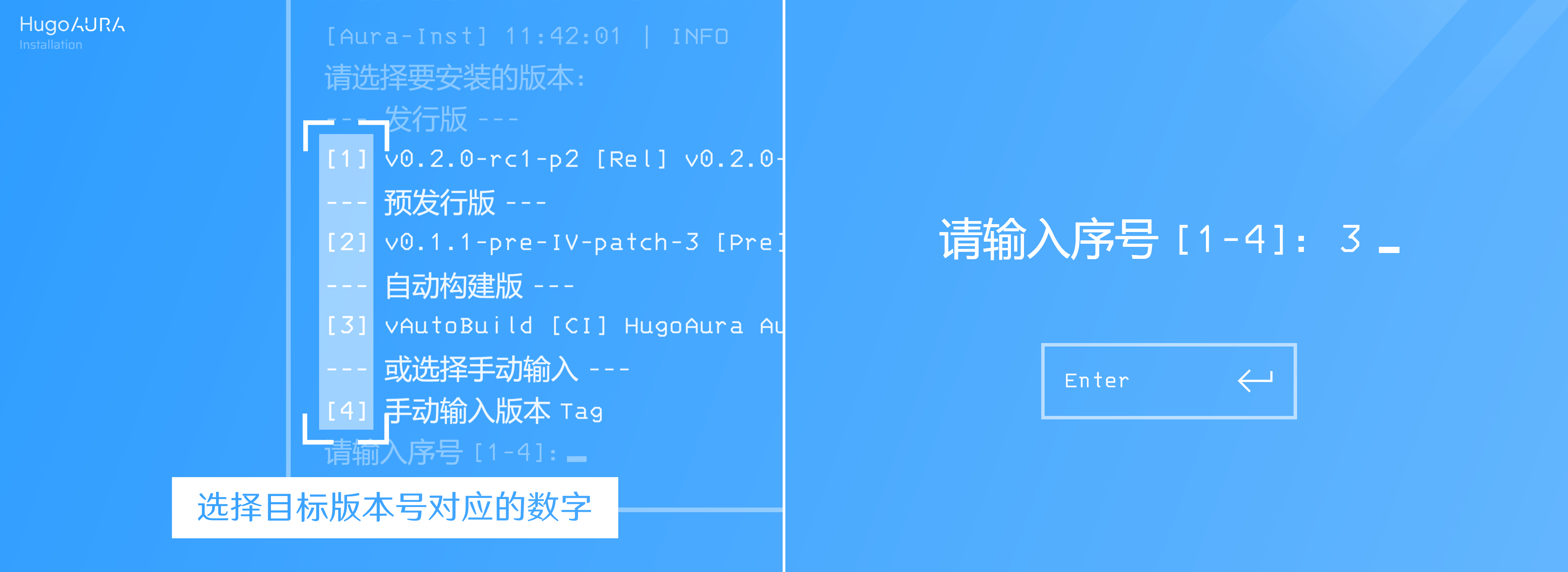
- 选择您希望安装的版本号 (一般推荐使用 CI 版, 与一般软件不同, HugoAura-Enhanced-Main 的稳定版 (发行版) 不一定能良好兼容最新版管家)
- 在命令行中输入该版本号左侧的数字 (注: 不要带
[或], 仅输入纯阿拉伯数字) (如果班级内没有键盘, 请使用软键盘, 聚焦到 CMD 窗口后, 点击软键盘上的相应按键) (如果您不知道如何开启软键盘, 请上网搜索) - 按下键盘上的回车
回车提交后, HugoAura-Enhanced 将自动完成文件下载、ASAR 修补等操作。
当您看到下图输出时, 安装即为完成。
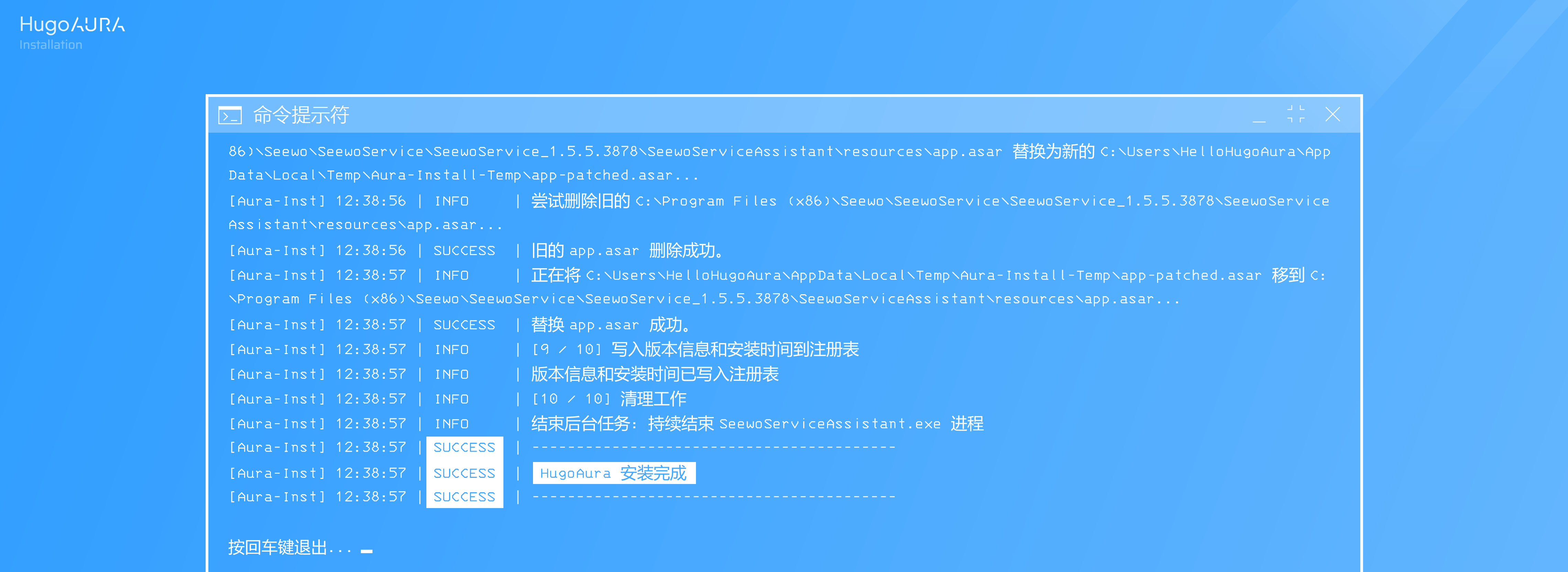
此时, 请手动双击桌面上的管家图标, 以打开希沃管家前端窗口。
接下来请跟随下图图示找到 HugoAura-Enhanced 设置入口:
通过非交互式 CLI 安装 Any Version
非交互式 CLI 面向 脚本化 / 批量部署 场景: 启动后不询问任何问题, 全程按参数执行, 并以 退出代码 反馈结果 (见 判断安装结果)。
最快上手 (在 管理员终端 中执行, 安装最新自动构建版):
AuraInstaller.exe --cli --ci -y前置条件
- 必须以管理员身份运行终端。 安装器需要写入希沃管家的
resources目录, 并卸载希沃的文件系统过滤驱动 (SeewoKeLiteLady)。
- 目标设备 已安装希沃管家, 且其
resources目录位于默认路径 (C:\Program Files (x86)\Seewo\SeewoService\SeewoService_*\SeewoServiceAssistant\resources)。若不在默认位置, 需用-d手动指定。 - 网络可访问 GitHub API (
api.github.com) 与至少一个下载镜像; 或者提前准备好本地资源包, 用-p离线安装。
参数一览
| 参数 | 必填 | 说明 |
|---|---|---|
--cli | 是 | 以 CLI (无 GUI) 模式启动。不带此参数时, 其余参数一律被忽略并直接打开图形界面 |
-y, --yes | 是 | 非交互模式, 自动确认所有操作。缺少它时程序会在部分环节等待键盘输入 |
--ci | 二选一 | 安装最新自动构建版 (CI) |
-l, --latest | 二选一 | 安装最新稳定版 |
--pre | 二选一 | 安装最新预发行版 |
-v, --version <TAG> | 二选一 | 安装指定版本 Tag, 例如 v0.2.0-rc2 |
-p, --path <DIR> | 二选一 | 使用本地资源包安装, <DIR> 为文件夹, 需同时包含 aura.zip 与 core.zip |
-d, --dir <DIR> | 否 | 手动指定希沃管家安装目录 (resources 路径), 目录必须已存在 |
--dry-run | 否 | 演练模式: 照常下载 / 解压 / 生成补丁, 但不写入管家目录, 并保留临时目录便于排查 |
--list-exit-codes | 否 | 打印退出代码释义后退出 (同样需要 --cli) |
-h, --help | 否 | 显示帮助信息 (同样需要 --cli) |
常用示例
# 安装最新自动构建版 (推荐)
AuraInstaller.exe --cli --ci -y

# 安装最新稳定版
AuraInstaller.exe --cli -l -y

# 安装最新预发行版
AuraInstaller.exe --cli --pre -y

# 安装指定版本
AuraInstaller.exe --cli -v v0.2.0-rc2 -y

# 使用本地资源包安装 (目录内需同时存在 aura.zip 与 core.zip)
AuraInstaller.exe --cli -p "C:\Users\seewo\Downloads" -y

# 手动指定管家安装目录
AuraInstaller.exe --cli --ci -d "C:\Program Files (x86)\Seewo\SeewoService\SeewoService_1.6.7.4010\SeewoServiceAssistant\resources" -y

# 演练模式: 只下载 / 解压 / 生成补丁, 不实际写入, 用于排查网络问题
AuraInstaller.exe --cli --ci --dry-run -y

# 查看退出代码释义
AuraInstaller.exe --cli --list-exit-codes
脚本化调用
安装器是 图形子系统程序, 从 PowerShell 直接调用时可能不会等待它结束, $LASTEXITCODE 会读到上一次命令的残留值。脚本中请改用 Start-Process -Wait -PassThru 取真实退出代码:
$exe = ".\AuraInstaller.exe"

$proc = Start-Process -FilePath $exe `
                     -ArgumentList "--cli", "--ci", "-y" `
                     -Wait -PassThru

switch ($proc.ExitCode) {
    0 { Write-Host "安装成功" -ForegroundColor Green }
    2 { Write-Host "权限不足, 请以管理员身份运行终端" -ForegroundColor Red }
    3 { Write-Host "未找到希沃管家安装目录" -ForegroundColor Red }
    4 { Write-Host "资源下载失败, 请检查网络或改用 -p 离线安装" -ForegroundColor Red }
    7 { Write-Host "参数错误, 请检查命令行" -ForegroundColor Red }
    default { Write-Host "安装失败 (退出代码 $($proc.ExitCode)), 详见 AuraInstaller.log" -ForegroundColor Red }
}
判断安装结果
| 退出代码 | 含义 |
|---|---|
0 | 安装成功 |
1 | 安装失败 (一般错误, 需查日志) |
2 | 权限不足, 需要管理员权限 |
3 | 未找到希沃管家安装目录 |
4 | 资源文件下载失败 |
5 | 资源文件解压失败 (预留) |
6 | 文件系统操作失败 (预留) |
7 | 参数错误 |
安装成功后, 还可以用注册表核对实际装入的版本:
Get-ItemProperty HKCU:\SOFTWARE\HugoAura | Select-Object Version, InstallTimeVersion 记录的是版本 Tag; 使用本地资源包安装时记为 local。InstallTime 为 ISO 格式的安装时间。
日志与排查
非交互模式下没有窗口输出, 排查问题请查看日志文件:
| 位置 | 级别 | 说明 |
|---|---|---|
安装器 EXE 同目录的 AuraInstaller.log | INFO | 主要排查入口, 单个文件上限 10 MB, 自动轮转, 保留 7 天 |
%USERPROFILE%\hugoaura_installer.log | DEBUG | 静默 (无控制台) 运行时的完整记录, 含下载细节 |
安装过程分为 [0 / 10] 至 [10 / 10] 共 10 个阶段 (查找管家目录 → 选择版本 → 获取资源 → 解压 → 卸载过滤驱动 → 移动 Aura 目录 → 修补 ASAR → 结束管家进程 → 替换 ASAR → 写入注册表), 每个阶段都会写入日志, 便于快速定位卡在哪一步。
安装行为说明
- 安装前会持续结束
SeewoServiceAssistant.exe/SeewoCore.exe/SeewoAbility.exe进程, 并执行fltmc unload SeewoKeLiteLady卸载希沃的文件系统过滤驱动。 - 首次安装: 会把原始的
app.asar备份为app.asar.bak, 置空Verify.json校验数据, 再替换app.asar。 - 升级安装 (管家
resources\aura目录已存在): 清理旧的aura目录, 并 以app.asar.bak作为补丁输入 (因为现有的app.asar已被打过补丁, 不能重复作为补丁基准)。 - 若升级时找不到
app.asar.bak, 安装器会 跳过 ASAR 补丁, 仅更新 Aura 资源文件, 此时仍返回退出代码0。如需完整安装, 请将当前的app.asar复制一份为app.asar.bak, 或清空resources\aura\目录后重新安装。
常见失败原因
离线安装
本段教程适用于校园网完全屏蔽了 GitHub API 访问 & 各类镜像站的场景。
您需要一个可移动介质来完成全部安装流程。推荐设备存储空间大小 > 256MB。
下载各类资源
下载最新版希沃管家安装包
请跟随 联网安装中的管家下载步骤 下载希沃管家安装包, 然后将安装包 (SeewoServiceSetup_vX.X.X.exe) 复制到您的可移动介质中。
下载 HugoAura-Enhanced-Install 安装器
请跟随 联网安装中安装器的下载步骤 下载 HugoAura-Enhanced-Install 安装器, 然后将文件 (AuraInstaller-XXX.exe) 复制到您的可移动介质中。
下载 HugoAura-Enhanced Releases 源码包
请前往 HugoAura-Enhanced Releases 下载您喜欢的版本所对应的源码包 (aura.zip 和 core.zip)。
我们优先建议您下载 CI 版 的源码包。与一般软件不同, HugoAura-Enhanced-Main 的稳定版不一定能非常良好地兼容最新版管家。具体请详见每个 Release Description 区域的「版本对齐信息」。
参见下图进行下载操作:
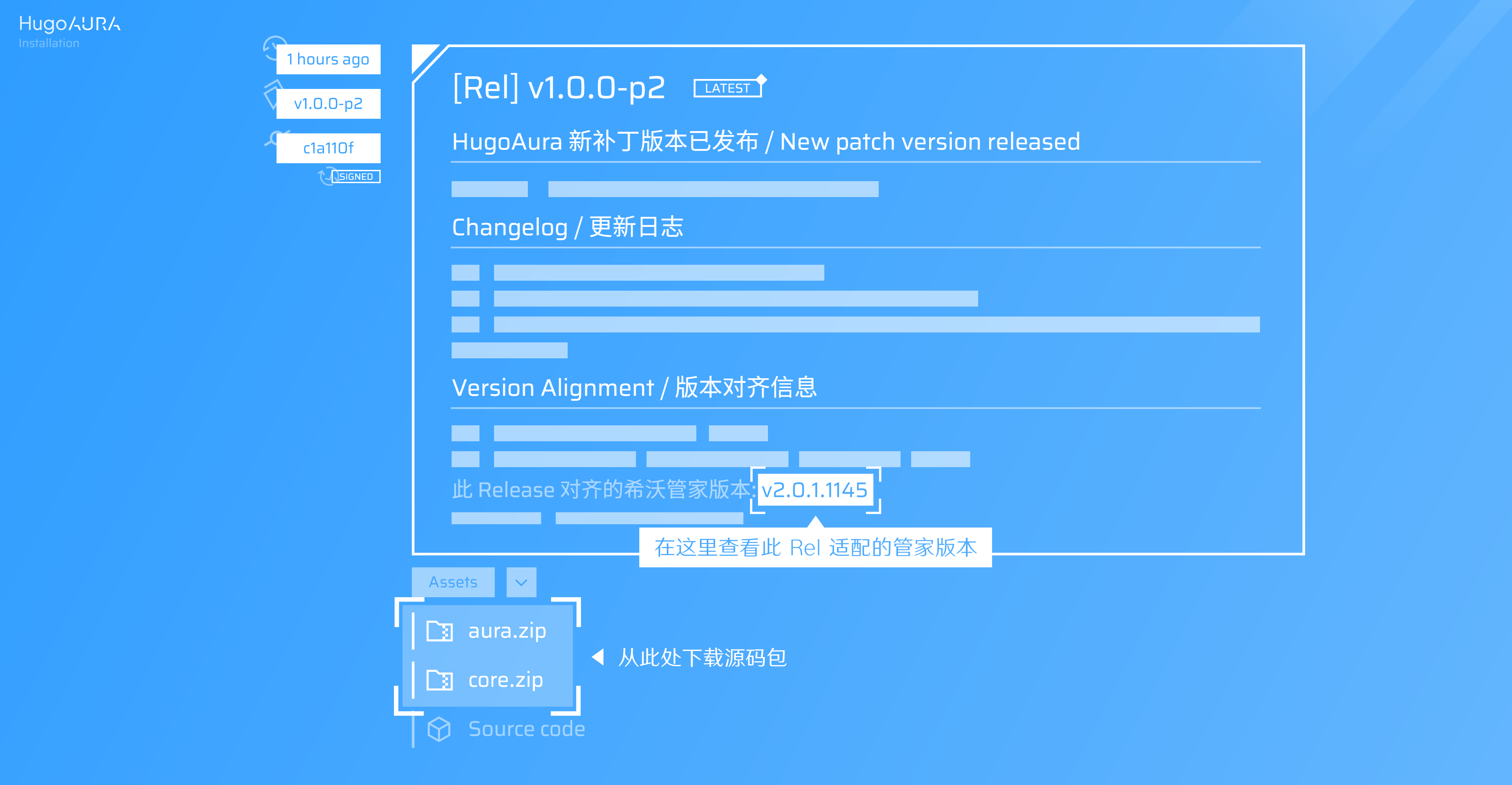
请将源码包复制到您的可移动介质中。
进行安装
更新希沃管家
先将上一步下载的希沃管家安装包复制到设备上, 双击运行并根据提示更新希沃管家。
放置源码包和安装器
接下来请将安装器 EXE 文件、两个源码 ZIP 放置在您喜欢的位置 (例如 "下载" 文件夹等位置)。在此段教程中, 我们假设您将安装器 EXE 和两个 ZIP 都放在了完全相同的文件夹 C:\Users\seewo\Downloads\ 下。
那么目录结构类似:
C:\Users\seewo\Downloads
  |
  |-- aura.zip
  |-- core.zip
  |-- AuraInstaller-XXXXXX.exe
运行安装器
请按照您的操作系统选择接下来的步骤:
使用图形界面进行离线安装 Windows 10+
双击启动 HugoAura-Enhanced-Install 安装器的 EXE。如果您遇到了 SmartScreen 警告弹窗, 请参见 解决 SmartScreen 警告。如果您遇到了 UAC 提示框, 请点击 "是"。
接下来, 如下图所示:
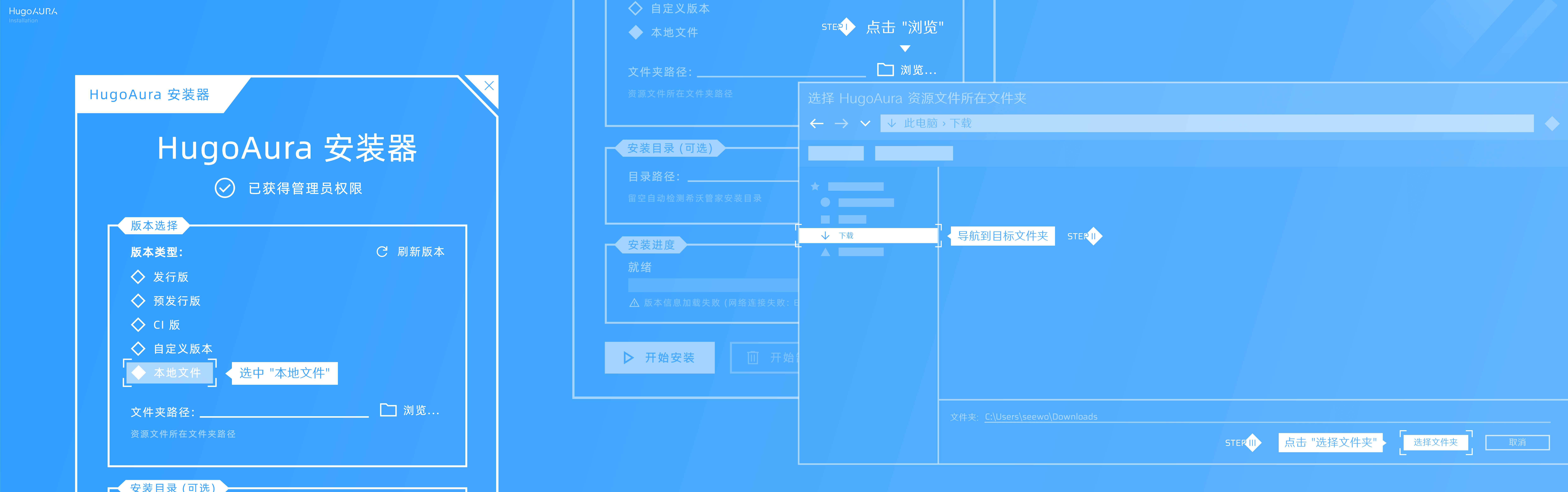
- 点击 "版本选择" 中的 "本地文件"。
- 点击 "浏览..."
- 在弹出窗口中导航到刚刚保存两个 ZIP 源码包的目录 (例如在文档的例子中, 就是
C:\Users\seewo\Downlaods)。 - 单击 "选择文件夹"
选择完成后, 请点击安装器底部的 "开始安装" 操作按钮。
在安装完成后, 您应该会看到:
等待安装器完成安装后, 手动双击桌面上的管家图标, 以打开希沃管家前端窗口。
接下来请跟随下图图示找到 HugoAura-Enhanced 设置入口: